SiteGround 的托管套餐默认都带企业邮箱功能,不需要另外买邮箱服务,也不用装第三方邮箱软件。但对第一次用的站长来说,从创建邮箱账号到在 Outlook 里收发信,中间有几个环节容易卡住:账号建好了不知道怎么登录、客户端配置参数看不懂、邮件发不出去不知道问题在哪。这篇教程把从建号到客户端配置的完整流程走一遍,每一步都配截图说明。
先建立两个基本认知。第一,SiteGround 的企业邮箱是按域名绑定的,邮箱地址格式是你自己的域名,比如 [email protected],不像 QQ 邮箱那样是纯数字后缀,发给客户显得更专业。第二,邮箱系统由 SiteGround 托管,你不需要自己装邮件服务器,只需要在后台创建账号、设置好 DNS 解析,剩下的收信发信都由 SiteGround 处理。
一、创建企业邮箱账号
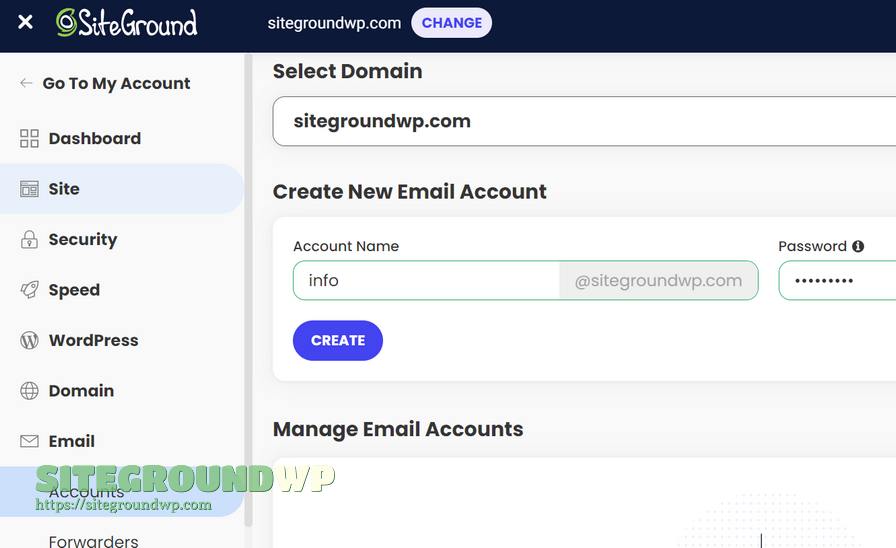
登录 SiteGround 后台,进入网站管理界面(Site Tools),在左侧导航里找到 Email 菜单,点开里面的 Accounts 选项,就进入了邮箱账号管理页面。页面上方是新建邮箱的表单,下方是已经创建的账号列表。
新建账号需要填两项:Account Name(邮箱前缀,也就是 @ 前面的部分)和 Password(邮箱密码)。Account Name 建议用名字或业务相关的词,比如 sales、info、contact,客户一看就知道是干什么用的邮箱。密码要设置得足够复杂,至少包含大小写字母和数字,长度不低于 8 位,避免被暴力破解。
填好之后点击 CREATE 按钮,系统会立刻创建账号。创建完成后,页面下方的 Manage Email Accounts 列表里就会出现这个新账号。到这里邮箱账号就算建好了,可以开始收发信。
二、登录 Webmail 收发邮件
账号建好后,日常收发信有两种登录方式。
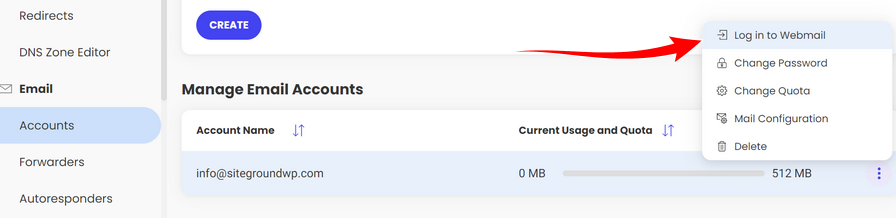
第一种是从 SiteGround 后台进入。在 Manage Email Accounts 列表里,找到目标账号,点击行尾的小圆点图标(更多操作),菜单里选择 Log in to webmail,就会直接跳转到这个邮箱的网页版界面,不需要再输入一遍账号密码。这种方式适合偶尔看一眼邮箱,或者刚建号时测试邮件是否正常。
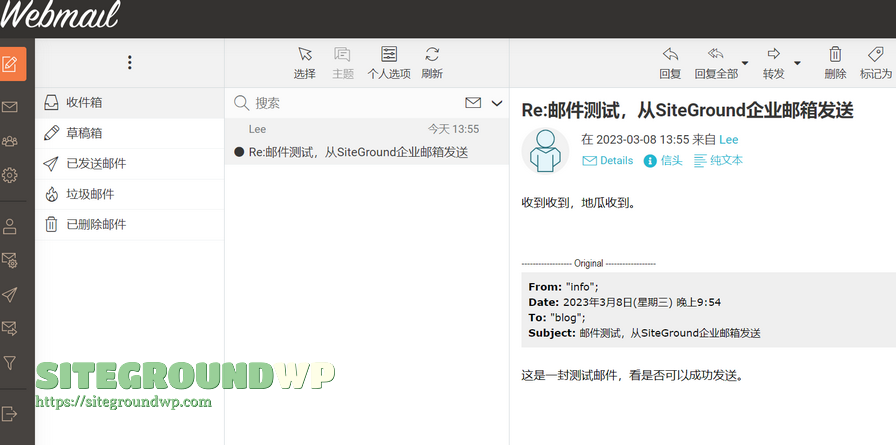
第二种是通过网址直接访问:在浏览器地址栏输入 你的域名/webmail,比如 yourdomain.com/webmail,会进入 SiteGround 的 Webmail 登录页,输入完整的邮箱地址和密码即可登录。这种方式不依赖后台,适合账号多、或者需要从不同电脑登录的场景。
登录后建议先给自己发一封测试邮件,再从另一个邮箱回复一封,确认收信发信都正常。如果测试邮件发不出去或者收不到,先不要急着改配置,往下看到第四节的排查部分。
三、配置到 Outlook 等邮箱客户端
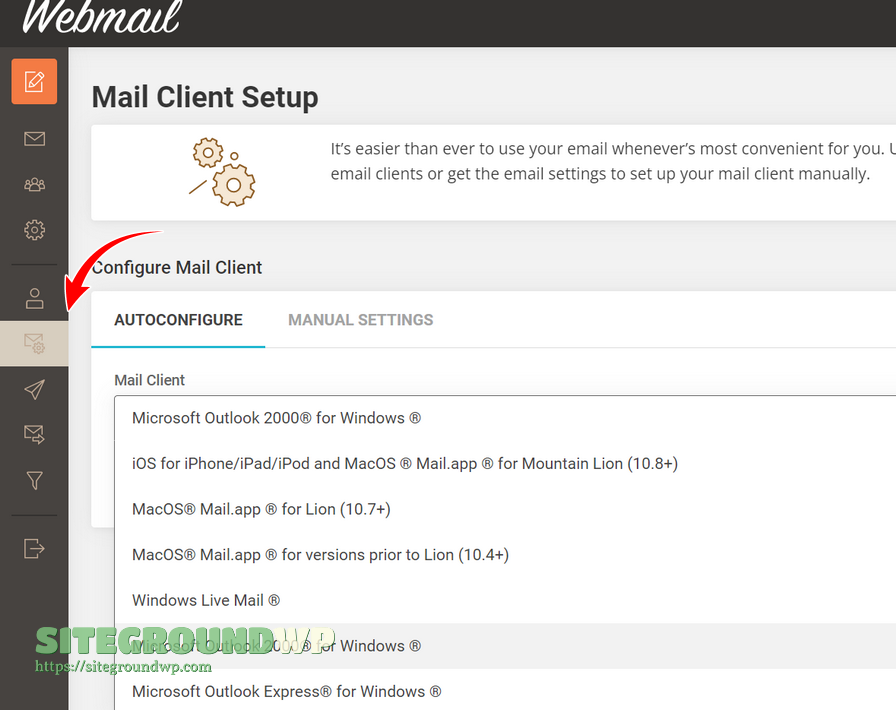
网页版适合偶尔用,但日常办公还是客户端方便。登录 Webmail 之后,点击左上角设置(齿轮图标),在设置页面里找到邮件客户端配置相关的选项,这里提供了自动配置和手动配置两种方式。
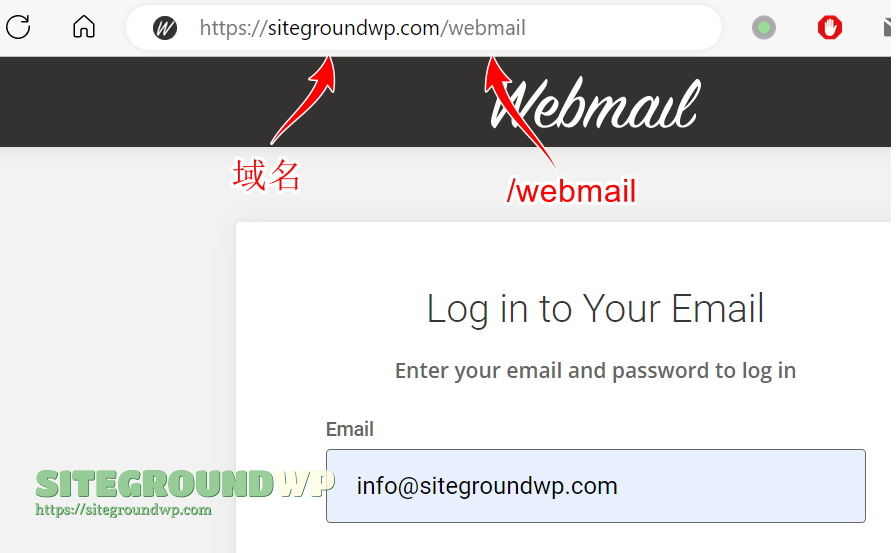
自动配置:系统会根据你的账号信息生成一个配置文件,下载后在 Outlook、Thunderbird 等客户端里导入,客户端会自动填好服务器地址、端口、加密方式这些参数,不需要自己记。这是最省事的做法,适合大多数用户。
手动配置:点开 Manual Settings 可以查看完整的连接参数,包括收件服务器(IMAP/POP3)地址、发件服务器(SMTP)地址、端口号、加密方式等。把这些参数手动填到邮箱客户端里,适合对配置过程有了解的进阶用户,或者自动配置在某个客户端上不生效的情况。
无论用哪种方式,客户端配置完成后,建议发一封测试邮件确认配置正确。客户端显示”发送成功”不代表一定投递成功,最稳妥的验证方式是发给另一个邮箱,再确认收到。
四、邮件收不到?先检查 DNS 解析
邮箱建好了、客户端也配置了,但邮件发不出去或收不到,最常见的原因不是邮箱本身,而是域名 DNS 解析。SiteGround 的企业邮箱依赖域名的 MX 记录(邮件交换记录)指向 SiteGround 的邮件服务器,如果 MX 记录没设置或指错了地方,邮件就进不来。
如果你的域名当初是从 SiteGround 购买的,或者把域名的 DNS 服务器修改成了 SiteGround 的,邮箱的 MX 记录会自动配置好,一般不用管。但如果域名是在其他注册商买的、DNS 还托管在别处,就需要手动添加 MX 记录,否则邮箱只能发不能收,或者两边都异常。
排查方法:打开域名的 DNS 管理面板,查看 MX 记录是否指向 SiteGround 的邮件服务器地址。不确定该填什么值的话,可以到 SiteGround 的帮助中心搜索邮箱 DNS 配置,按官方文档的值填写。DNS 修改后不是立即生效,一般需要几分钟到几小时,具体取决于 TTL 设置。
总结
SiteGround 企业邮箱的完整流程就三步:在 Site Tools 的 Email Accounts 里创建账号,通过后台或域名/webmail 登录收发邮件,再按需配置到 Outlook 等客户端。建号本身很简单,最容易出问题的是 DNS 解析,尤其是域名托管在别处的用户,记得确认 MX 记录指向 SiteGround。
如果还没完成建站,建议先对照 SiteGround 新手建站全指南 把网站搭起来,里面包含了邮箱在内的上线前设置清单;建站流程不熟悉的,也可以参考 2026 年 SiteGround 搭建 WordPress 完整教程。
常见问题解答(FAQ)
1. SiteGround 套餐都包含企业邮箱吗?
三个套餐(StartUp、GrowBig、GoGeek)都包含企业邮箱功能,但邮箱数量有差别,具体数量以当前套餐页面为准。建站时如果只需要一个邮箱,最低配就够用。
2. 企业邮箱地址格式是什么样的?
格式是 名字@你的域名,比如 [email protected]。域名需要先解析到 SiteGround 才能正常收发邮件。
3. 建了邮箱但收不到邮件怎么办?
先检查域名的 MX 记录是否指向 SiteGround 邮件服务器。域名 DNS 托管在别处时最容易出现这个问题,改完 DNS 后等待生效时间再测试。
4. 可以创建多少个邮箱账号?
账号数量受套餐限制,不同套餐可创建的邮箱数不同。在 Email Accounts 页面创建时,如果超过上限会提示,升级套餐即可增加数量。
5. 用 Outlook 配置时服务器地址填什么?
在 Webmail 设置页面的 Manual Settings 里可以查看完整的收件、发件服务器地址和端口,建议直接复制官方给出的参数,不要凭记忆填写。
6. 忘记邮箱密码怎么办?
在 SiteGround 后台的 Email Accounts 列表里,找到对应账号点击重置密码即可。重置后记得同步更新邮件客户端里的密码,否则客户端会提示验证失败。