域名解析是建站过程中绕不开的一环:网站要能访问靠 A 记录、邮箱要能收发靠 MX 记录、多建一个站点用子域名。很多站长在 SiteGround 上装好 WordPress 后,就以为域名的事结束了,其实后面换企业邮箱、加子站点时,都要回到域名解析界面操作。这篇教程把 SiteGround 的域名管理讲清楚:从哪里进、怎么加解析记录、怎么用子域名建新站。
先理解一个前提:SiteGround 的域名管理入口(DNS Zone Editor)只有在你的域名 DNS 服务器指向 SiteGround 时才生效。购买 SiteGround 主机后,把域名的 DNS 服务器改成 SiteGround 提供的地址,域名的解析操作就统一在 SiteGround 后台完成。如果域名还在阿里云、腾讯云这类注册商那里托管 DNS,解析操作就在各自的控制台做,SiteGround 这边改不了。
一、进入域名解析管理界面
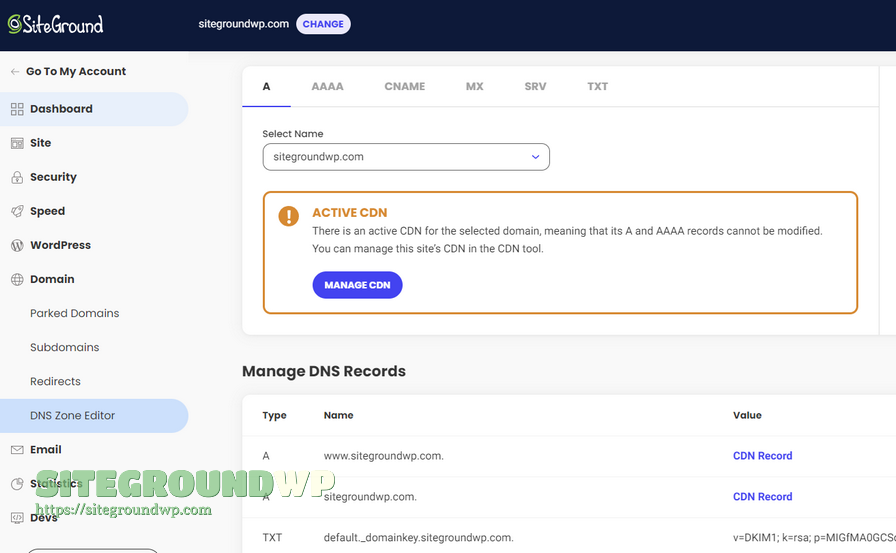
登录 SiteGround 后台,在 Websites 页面找到要管理的网站,点击对应网站的 SITE TOOLS 进入网站管理界面。在左侧菜单里找到 Domain,点开后选择 DNS Zone Editor,就是域名的解析记录管理界面。

DNS Zone Editor 里列出了当前域名的所有解析记录,包括 A 记录(指向服务器 IP)、CNAME 记录(别名)、MX 记录(邮件交换)等。界面支持直接编辑已有记录、删除记录,以及通过 Create New Record 添加新记录。
二、添加企业邮箱解析记录
SiteGround 主机自带企业邮箱,建站时会自动配置好默认的 MX 记录,邮箱直接用。但如果你买的是第三方企业邮箱(比如腾讯企业邮箱、阿里云企业邮箱),就要把域名解析里的 MX 记录替换成第三方的,邮件才会发到新邮箱系统。
替换流程分两步。第一步,在 DNS Zone Editor 里删除 SiteGround 默认的几条 MX 记录。默认记录通常是三条,主机名指向 mailspamprotection.com,优先级从 10 到 30。删之前先把现有 MX 记录列表截图保存,万一搞错了能照着恢复。
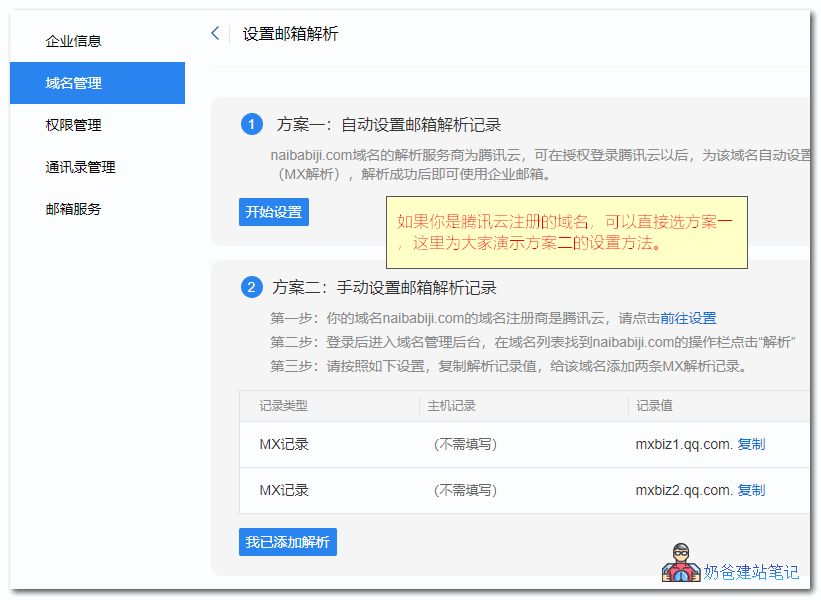
第二步,点 Create New Record 新建 MX 记录,把第三方企业邮箱服务商提供的 MX 记录主机名和优先级填进去。以腾讯企业邮箱为例,注册完成后它会提供两条 MX 记录,把这两条原样添加到 SiteGround 的解析里即可。
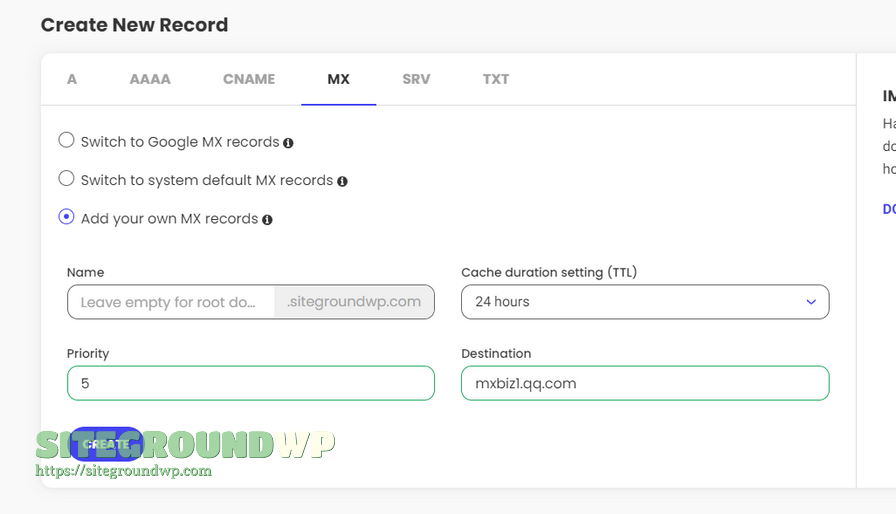
添加完成后,等待解析生效。DNS 修改不是瞬间生效的,一般几分钟到几小时,取决于 TTL(缓存时间)设置。生效前邮件可能会短暂收发异常,属正常现象。验证方式:等一段时间后,用第三方邮箱给自己发一封测试邮件,能收到就说明 MX 记录配置正确。
三、什么是子域名
子域名是在主域名前面加一个名称形成的独立地址,比如主域名是 yourdomain.com,子域名可以是 blog.yourdomain.com、shop.yourdomain.com。子域名在互联网上广泛使用,因为它可以把网站内容按功能分组:博客放一个子域名、商店放一个子域名、测试环境放一个子域名,每个部分都有独立的访问地址,方便用户记忆,也方便你管理。
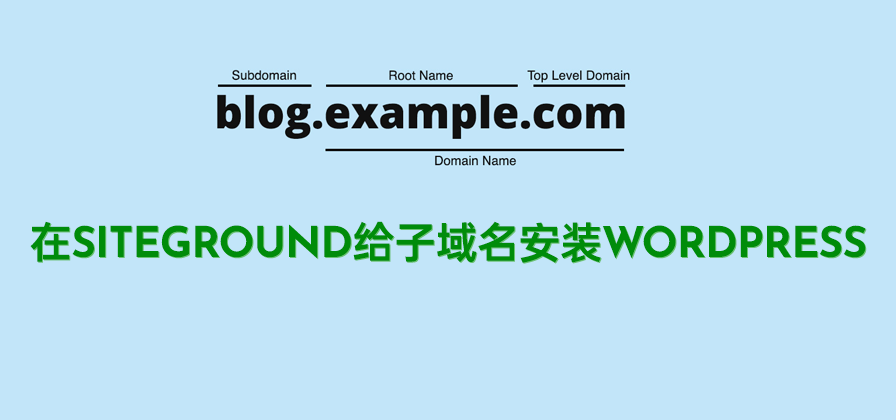
注意区分两个概念:子域名和子目录。子域名是独立的二级地址(shop.yourdomain.com),子目录是主域名下的路径(yourdomain.com/shop)。子域名适合内容差异大、需要独立标识的场景;如果只是给主站加个板块,用子目录更简单,不影响主域名的权重积累。
四、在 SiteGround 创建子域名
登录 SiteGround 后台,进入 Site Tools,在左侧菜单找到 Domain,选择 Subdomains,进入子域名管理页面。在 Name 输入框里填上想要的子域名名称,比如要创建 shop.yourdomain.com,就填 shop,然后点击 CREATE 按钮。
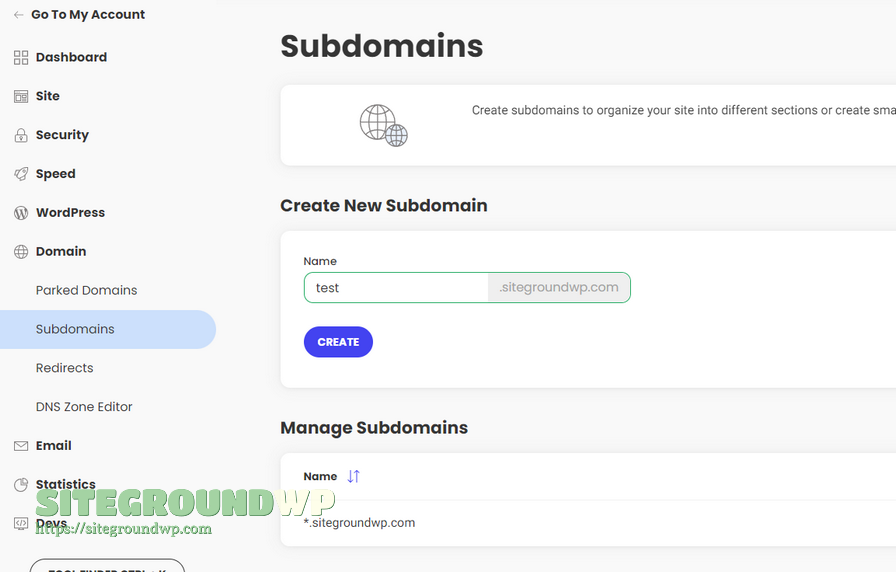
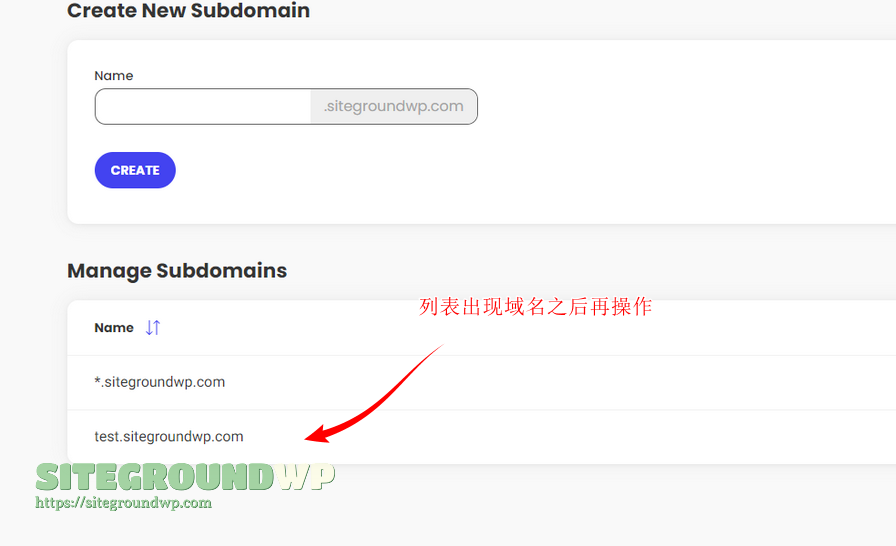
点击创建后,页面可能会提示你安装应用程序,先不要急着点 INSTALL APPLICATION。系统创建子域名后,可能还没把对应的解析记录添加好,这时候直接装程序容易出问题。先刷新页面,等下方的子域名列表里出现刚才创建的域名,确认解析就绪后再继续。
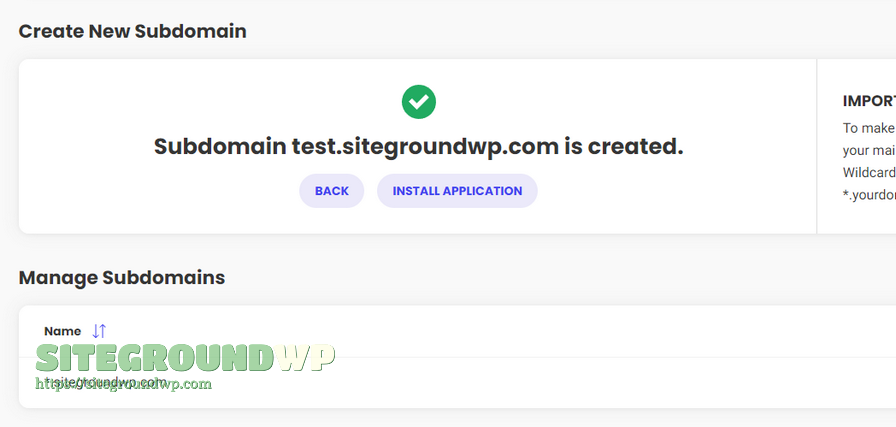
看到子域名出现在 Manage Subdomains 列表里,说明创建成功。子域名的文件目录会挂在主站目录下,和主站共用服务器资源,不需要额外买主机。
五、给子域名安装 WordPress
子域名创建好后,就可以给它装独立的 WordPress 网站了。在 Site Tools 左侧菜单找到 WordPress,选择 Install & Manage,点安装 WordPress 按钮。在 Domain 下拉框里选择刚才创建的子域名,其他配置保持默认,只填写管理员信息(ADMIN INFO)即可,最后点创建。
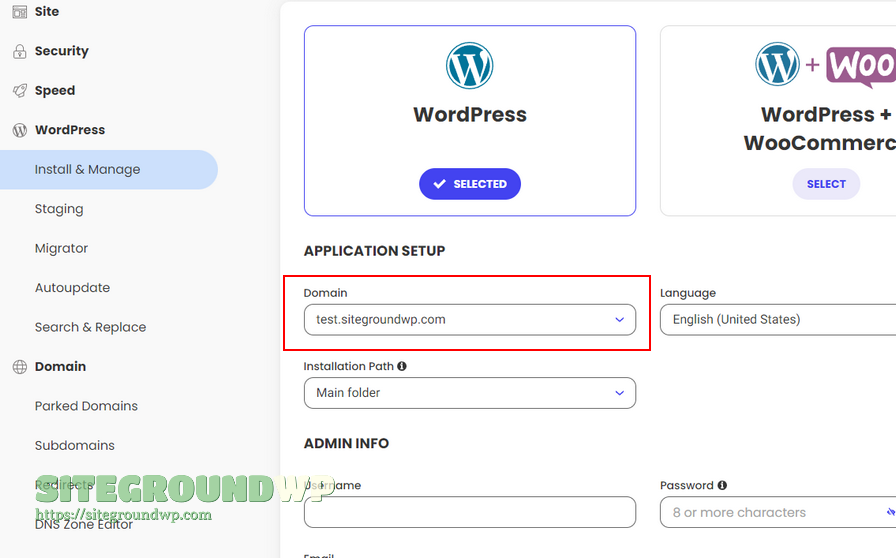
安装完成后,访问子域名地址就能看到新网站。子域名网站和主站是两套独立的 WordPress,互不影响,可以分别安装主题插件、管理内容。日常用子域名建测试站、建独立功能站都方便。
子域名网站上线后,记得给它配置 SSL 证书,否则浏览器会提示不安全。SiteGround 后台支持一键申请和安装 SSL 证书,操作和给主站配 SSL 一样。
总结
SiteGround 域名管理的核心就两件事:解析记录和子域名。解析记录在 Domain → DNS Zone Editor 里管理,换第三方企业邮箱时先删默认 MX 再加新的;子域名在 Domain → Subdomains 里创建,创建成功后去 WordPress 安装界面选子域名装新站。操作都不复杂,关键是记住 DNS 生效需要等待时间,改完别急着测试。
如果还没有完成主站搭建,先对照 2026 年 SiteGround 搭建 WordPress 完整教程 把网站建好,域名解析的完整流程也在里面;后台设置不熟悉的话,SiteGround 新手建站全指南 有上线前设置清单可以参考。
常见问题解答(FAQ)
1. 域名解析在哪里改?
域名 DNS 指向 SiteGround 后,在 Site Tools 的 Domain → DNS Zone Editor 里管理所有解析记录。DNS 还托管在注册商那里的,去注册商控制台改。
2. 换第三方企业邮箱要删掉 SiteGround 的 MX 记录吗?
要。SiteGround 默认的 MX 记录指向自己的邮箱系统,不删掉的话邮件会继续发到 SiteGround 邮箱,第三方邮箱收不到。先删默认记录,再加第三方提供的 MX 记录。
3. 子域名和子目录有什么区别?
子域名是独立的二级地址(shop.yourdomain.com),子目录是主域名下的路径(yourdomain.com/shop)。子域名适合独立的功能站,子目录适合主站的板块。
4. 创建子域名后提示安装应用,可以直接点吗?
先别急。系统创建子域名后可能还没添加好解析记录,直接安装容易出问题。刷新页面等子域名出现在列表里,再继续安装。
5. 子域名网站需要单独的 SSL 证书吗?
需要。子域名是独立地址,要单独配置 SSL 证书。SiteGround 后台支持一键申请安装,操作和主站一样。
6. 一个 SiteGround 账号能建几个子域名?
受套餐限制。不同套餐可创建的网站数量和子域名数量不同,在 Subdomains 页面创建时会提示剩余额度,超出后需要升级套餐。