网站上线之后,往服务器传文件是绕不开的操作:换主题要传压缩包、排查问题要改配置文件、给客户交付网站要放文件。SiteGround 提供了三种传文件的方式——自带文件管理器、FTP 客户端、SSH 命令行,难度依次递增。这篇教程把最常用的前两种讲清楚:什么时候用哪个、怎么创建 FTP 账号、怎么上传和编辑文件。
先给三种方式排个序,帮你决定用哪种。日常传文件首选 SiteGround 自带的 File Manager,打开网页就能用,不装任何软件,适合传主题、插件、图片这类操作。需要给第三方人员(比如外包开发、设计师)提供访问权限时,用 FTP 账号,可以限制对方只能操作指定目录,不暴露主账号。SSH 是给熟悉命令行的开发者用的,功能最强但门槛也最高,新手不建议从这里开始。
一、用 File Manager 上传文件(推荐)
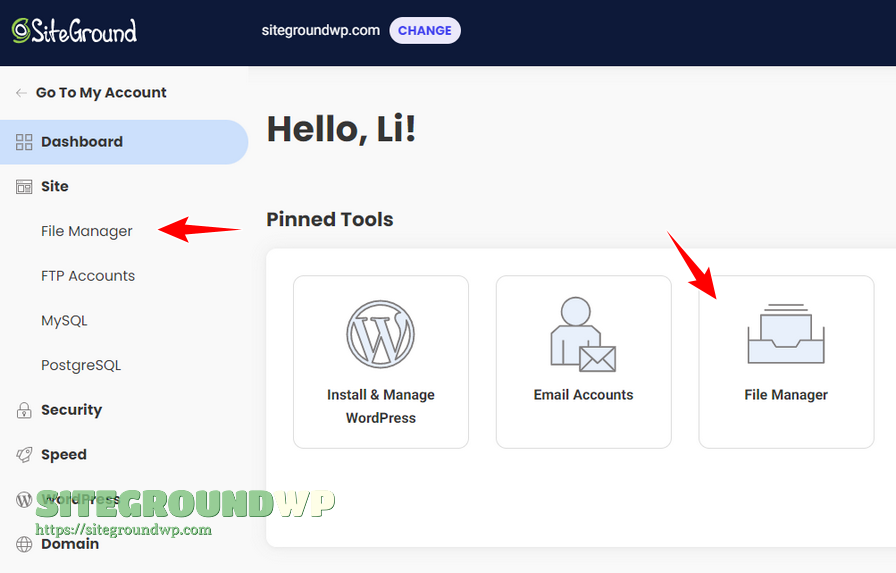
登录 SiteGround 后台,进入网站管理界面(Site Tools),在左侧的 Site 菜单下找到 File Manager,打开就是网页版文件管理器。也可以在 Site Tools 首页的常用工具区直接找到它的入口。

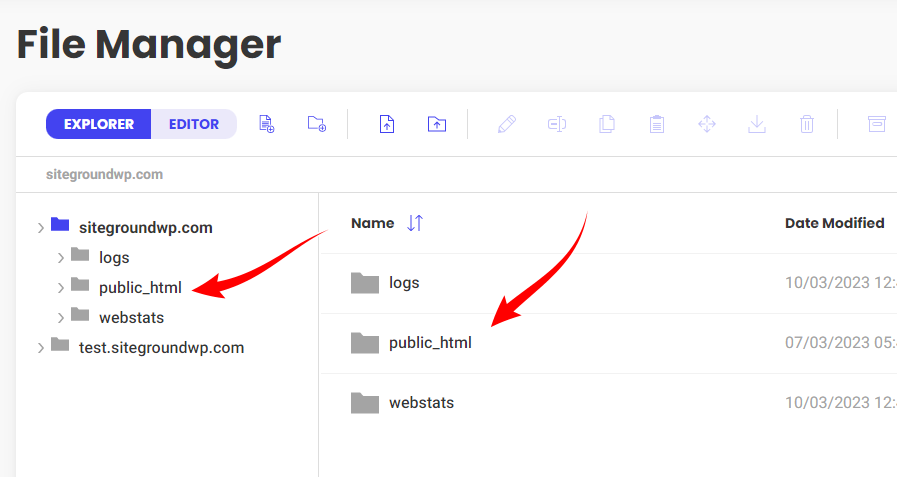
打开后看到的是服务器的文件目录。对你来说,public_html 文件夹就是网站根目录,WordPress 的核心文件、主题、插件都放在这里面。要给网站传文件,基本都往 public_html 里放,别传到其他目录,否则网站读不到。
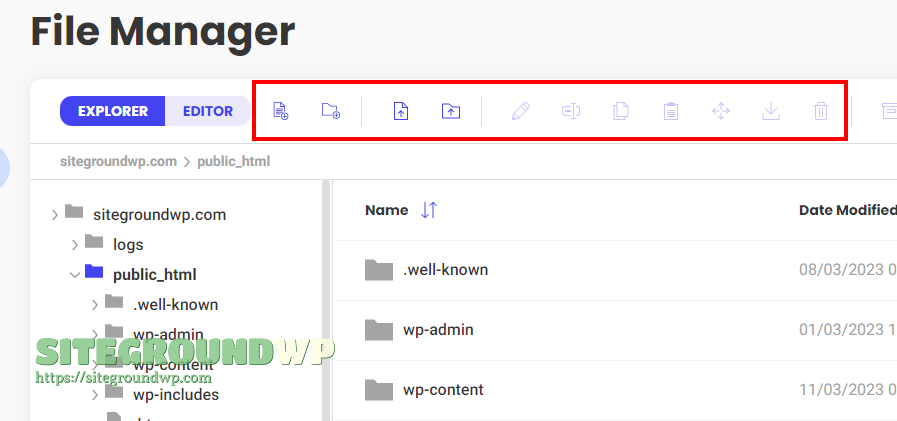
File Manager 顶部的工具栏从左到右依次是:新建文件、新建文件夹、上传文件、上传文件夹、编辑、重命名、复制、粘贴、移动、下载、删除、压缩、解压、修改权限、显示文件大小和数量。平时用得最多的是上传文件、新建文件夹、解压这三个。
上传主题或插件的标准流程:先把下载好的压缩包用上传文件按钮传到服务器,然后在文件列表里找到这个压缩包,用解压功能解压,再把解压出来的文件夹移动到 wp-content/themes 或 wp-content/plugins 目录。直接在网页里解压比先本地解压再逐个上传快得多,文件多的时候尤其明显。
File Manager 还能直接编辑文本文件:找到文件,点工具栏的编辑按钮,就能在网页里改内容然后保存。比如修改 wp-config.php 里的数据库配置、改主题的函数文件,都不用下载到本地再传回去。适合改小文件,大文件还是用本地编辑器处理更顺手。
二、创建 FTP 账号
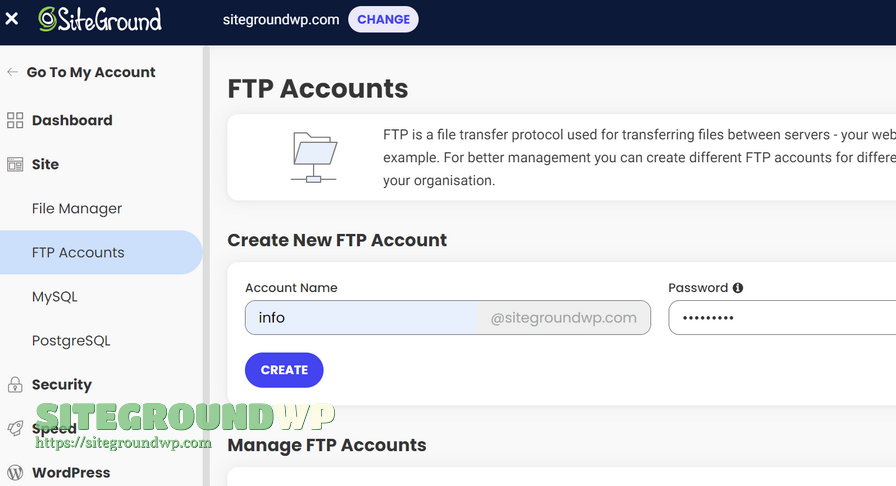
需要给第三方人员访问权限,或者习惯用 FileZilla 这类 FTP 软件管理文件时,先创建 FTP 账号。登录 SiteGround 后台,进入 Site Tools,在左侧的 Site 菜单下找到 FTP Accounts,进入 FTP 账号管理页面。
在新建账号区域填写账号信息。FTP 账号可以限制访问目录:想给对方整个网站的文件权限,主目录填网站根目录;只想让对方动某个子目录(比如只上传图片到指定文件夹),就把主目录指向那个子目录。这样对方登录后只能看到和操作你指定的范围,网站其他文件不受影响。创建好后点击创建按钮,账号即刻生效。
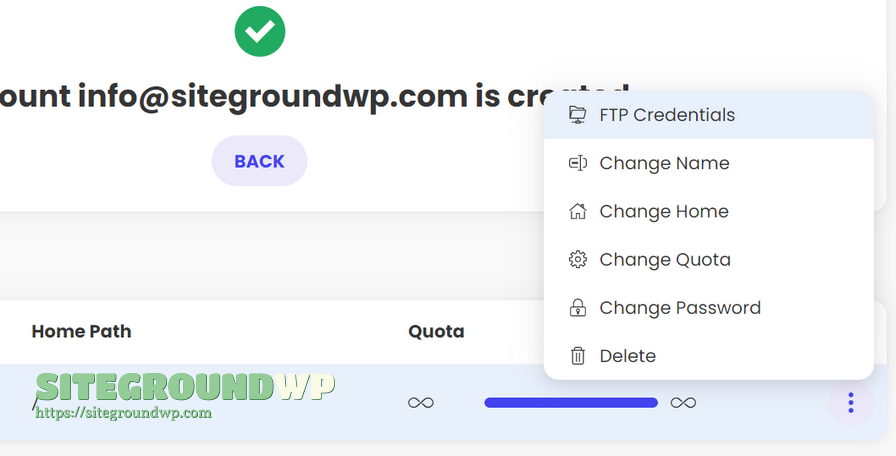
账号创建后,在账号列表里可以管理它:点行尾的小圆点菜单,可以修改主目录、调整磁盘配额、重置密码或删除账号。给第三方用的账号,项目结束后及时删除,不要长期挂着。
三、用 FTP 客户端连接
账号建好后,回到 FTP Accounts 页面,点 FTP CREDENTIALS 查看登录信息,里面包含主机地址(Hostname)、用户名(Username)、密码和端口。密码就是创建账号时设置的那个,不会在页面上明文显示。
然后在电脑上打开 FTP 软件(比如免费的 FileZilla),把主机地址、用户名、密码、端口(默认 21)填进对应位置,点击连接。连接成功后,左边是本地文件,右边是服务器文件,拖拽就能上传下载。第一次连接如果提示证书警告,是 FTP 服务器证书的正常提示,确认主机地址无误就可以继续。
连接后建议先做一个测试:往网站根目录传一个临时文件,然后在浏览器访问 你的域名/临时文件名,能打开说明上传链路正常。测试完记得删掉临时文件。
四、文件操作的几个注意点
第一,改动网站核心文件前先备份。无论是用 File Manager 还是 FTP 修改 wp-config.php、主题文件这类关键文件,改之前先把原文件下载一份到本地。改坏了能马上恢复,不用找客服。
第二,权限不要乱改。File Manager 里的修改权限功能对应 Unix 的 chmod,一般保持默认即可。常见的是给文件夹设 755、文件设 644,如果设置成了 777(所有人可写),网站会有被篡改的风险。不确定时不要动权限设置。
第三,大文件上传用 FTP 更稳。File Manager 在网页里传大文件(比如几百 MB 的备份)容易超时中断,FTP 客户端断点续传能力更好。传大文件优先用 FTP。
总结
SiteGround 传文件的两条主线:日常操作用 File Manager,网页直接上传、解压、编辑,不需要装软件;要给第三方授权或传大文件,用 FTP 账号,创建时把主目录限制到指定文件夹,用 FileZilla 等客户端连接。无论哪种方式,动核心文件前先备份、别乱改权限。
刚建好站的用户,可以对照 SiteGround 新手建站全指南 把上线前的设置做完;对 SiteGround 后台整体不熟悉的,参考 2026 年 SiteGround 搭建 WordPress 完整教程 会更顺手。
常见问题解答(FAQ)
1. File Manager 和 FTP 有什么区别?
File Manager 是 SiteGround 后台自带的网页版文件管理器,免安装、上手快;FTP 是标准文件传输协议,用客户端软件连接,适合大文件和给第三方授权。日常小操作用 File Manager 就够了。
2. FTP 账号的主目录可以改吗?
可以。创建后回到 FTP Accounts 账号列表,点账号对应的小圆点菜单,可以修改主目录、配额和密码。给第三方用的账号建议把主目录限制在指定子目录。
3. 上传的压缩包怎么在服务器上解压?
在 File Manager 里找到压缩包文件,选中后点工具栏的解压按钮,系统会在同目录解压出文件夹。这是安装主题、插件时最快的方式。
4. 用什么 FTP 软件?
FileZilla 是最常用的免费选择,支持 Windows、macOS 和 Linux。连接时填入 FTP CREDENTIALS 里显示的主机、用户名、密码和端口(默认 21)即可。
5. 文件权限一般怎么设置?
保持 SiteGround 默认即可。常见安全配置是文件夹 755、文件 644,不要设置成 777,否则任何用户都能写入,网站有被篡改风险。
6. 不小心改坏文件了怎么恢复?
如果改之前备份过原文件,用 File Manager 或 FTP 传回去覆盖即可。没有备份的话,可以从 SiteGround 的备份功能恢复网站,或者找客服协助。