
先判断:你真的需要手动操作 MySQL 数据库吗?
很多 WordPress 站长在遇到数据库相关报错时,会下意识去找 SiteGround 的 MySQL 管理面板,觉得只要进去改一下数据库名字、用户或权限,网站就能恢复。这个思路不一定错,但大多数人的起点其实不对。常规建站流程里,SiteGround 会自动帮你处理数据库:新建 WordPress 网站时自动创建数据库、分配好用户和权限;删除网站时,也会把对应的数据库一起处理掉。换句话说,你正常建站、正常删站,根本不需要手动进入 MySQL 面板。
真正需要手动操作的情况,通常集中在这几类:
- 网站出现数据库连接错误,比如 WordPress 提示 Error establishing a database connection,需要确认数据库名、用户名、密码是否匹配。
- 要为另一个独立项目或测试环境单独建库,而不是依托 WordPress 自动安装。
- 需要导入 SQL 备份,把线下开发好的数据恢复到服务器。
- 需要配置远程访问,让本地开发工具或外部系统连接 SiteGround 上的数据库。
如果你只是用 SiteGround 托管一个普通 WordPress 网站,而且网站运行正常,那数据库面板可以保持不动。与其急着进去点按钮,不如先确认目的,再决定要不要操作。如果你还没有完成 SiteGround 账号和 WordPress 安装,建议先对照2026 年 SiteGround 搭建 WordPress 完整教程把站点建好,再回来处理数据库。
进入 SiteGround 控制台:找到 MySQL 管理入口
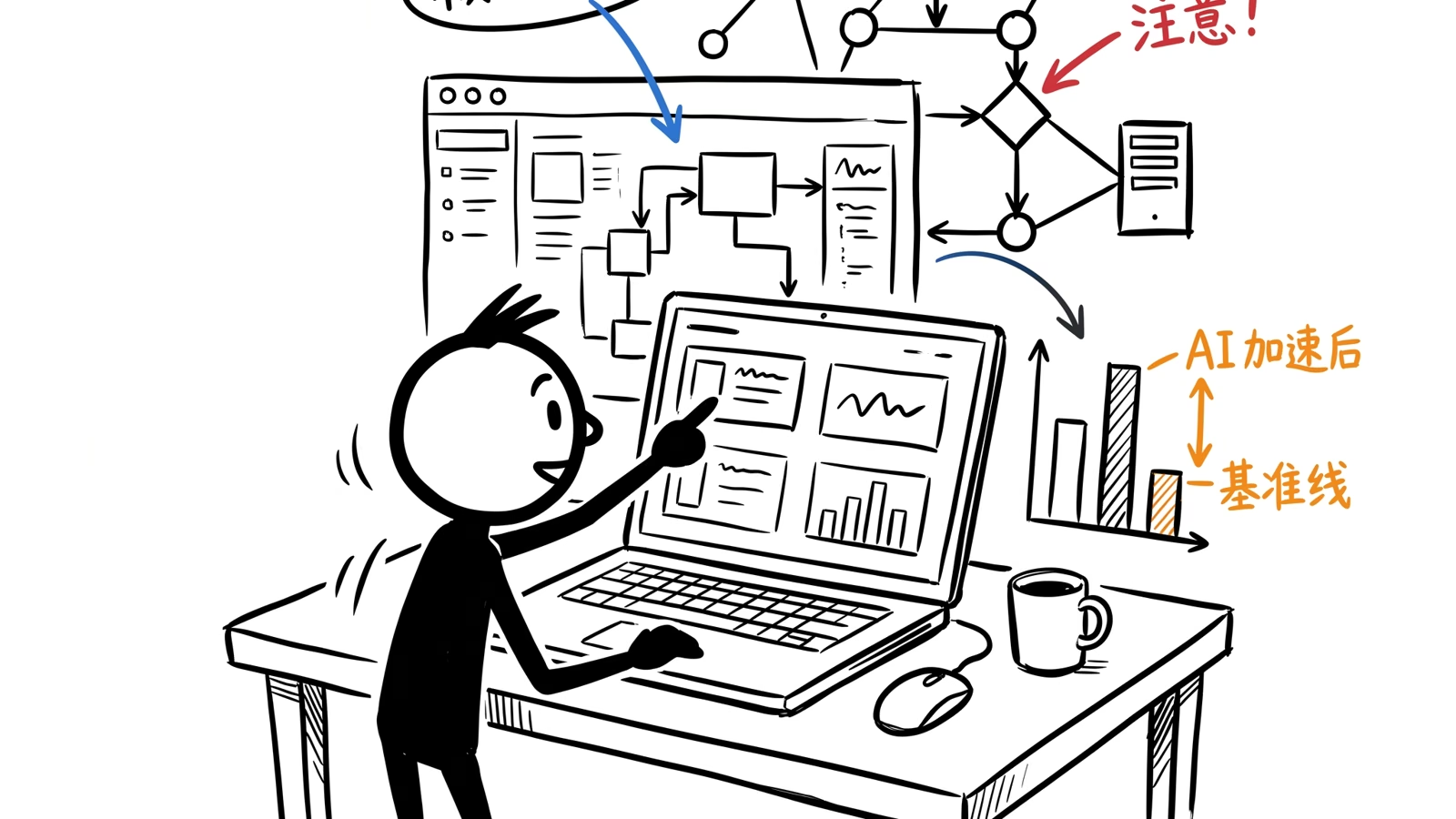
登录 SiteGround 控制台后,你会看到自己的网站列表。如果账号下面只有一个站,入口很直接;如果有多个网站,先确认选中的是目标网站,避免在错误的环境里操作。
进入路径并不复杂:在网站控制台的左侧菜单找到 Site,再进入 MySQL。不同版本的后台界面可能把菜单叫法或位置做得略有差异,但逻辑基本一致。打开 MySQL 页面后,你会看到四个标签页,先不要急着点任何按钮,把下面的分工记住再动手:
| 标签页 | 核心用途 |
|---|---|
| DATABASES | 创建新数据库,管理已有数据库,包括删除、导入、修改标签 |
| USERS | 创建数据库用户,删除用户,或者对已有用户改名 |
| REMOTE | 添加允许远程访问数据库的主机 |
| PHPMYADMIN | 进入 phpMyAdmin,查看数据表、导出 SQL、执行临时操作 |
这四个标签页覆盖了绝大多数数据库管理需求。普通 WordPress 建站时,SiteGround 已经自动帮你把数据库和用户关系配置好,所以你在页面上看到的项目不一定都需要改动。手动管理的关键是:知道自己要动哪一块,而不是把四个标签页都点一遍。
DATABASES:创建数据库,管理已有数据库
DATABASES 标签页是使用频率最高的一个入口。如果你要给一个独立项目建库,通常先在这里创建数据库。创建成功后,记下数据库名称,不要关掉页面才想起来。数据库名在后面配置 WordPress 或其他程序时会直接用到,写错一个字符都会导致连接失败。
页面下方的 Manage Databases 区域用来管理已经存在的数据库。你可以在这里删除数据库、导入数据库,也可以修改数据库标签。修改标签只是方便你区分不同项目,不影响数据库本身的名称和内容,所以不用太担心。
如果你是想给某个程序手动建库,一般思路是先创建数据库,再去 USERS 创建用户,然后把用户授权到这个数据库,最后把数据库名、用户名、密码填到程序的配置文件里。拿 WordPress 举例,关键信息会写到 wp-config.php 文件中,漏掉任何一项都可能导致安装或访问失败。
导入数据库是一个需要谨慎的操作。理想做法是先创建一个空数据库,再把 SQL 文件导入进去;如果导入到已有数据的数据库,可能会覆盖现有内容。导入文件的大小限制、支持的 SQL 格式细节,以及当前套餐允许创建多少个数据库,这些数据最好以 SiteGround 官方页面或控制台提示为准,不要凭经验写死。
删除数据库的操作也集中在这里。删除前一定要确认这个数据库是否还有网站或应用在连接。对于 WordPress 网站来说,如果这个数据库属于某个正在运行的站点,更稳妥的做法不是直接在 MySQL 面板里删库,而是回到 SiteGround 的网站管理里删除对应站点,让系统按正常流程处理数据库。直接删库容易漏掉站点文件、配置文件和用户授权之间的关联,后患更多。
USERS:创建、重命名与删除数据库用户
数据库用户和数据库是两回事。SiteGround 的 MySQL 管理面板把用户单独放在 USERS 标签页里,意味着你可以创建用户、删除用户,也可以对已有用户改名。
创建用户后,还要把这个用户授权到对应的数据库,程序才能真正连上数据库。如果你只是建了用户却没关联数据库,后面配置 WordPress 或其他脚本时,很可能会反复遇到连接失败。用户名和密码建议单独记录,不要依赖浏览器自动保存。
改名是一个风险较高的操作。WordPress 的配置文件 wp-config.php 里保存的是数据库用户名,如果你在 USERS 里改了用户名,却没有同步更新配置文件,网站下次请求数据库时就会找不到原来的连接信息。现实里最常见的错误就是:改名很顺手,更新配置却忘了。
删除用户的后果更直接。只要还有任何网站、脚本或后台任务使用这个用户连接数据库,删除后就会出现数据库连接错误。删除前先想清楚这个用户是否还被使用;不确定时,先备份,再操作。
REMOTE:何时需要远程访问 MySQL?
REMOTE 标签页用于添加数据库远程访问主机。它的作用是允许来自指定主机的连接访问数据库,而不是只能在 SiteGround 服务器本地连接。
什么场景会用?比如你在本地开发环境里写代码,但想把线上数据库拉到本地调试;或者你用一个外部数据分析工具读取网站数据;又或者你在做迁移,需要从另一台服务器连接原来的数据库。这些场景都需要先把对方的主机 IP 或主机名加进 REMOTE 列表。
使用 REMOTE 时要保持谨慎。开放远程访问等于为指定 IP 打开数据库连接入口,如果 IP 填写错误、范围太大,或者添加了不再使用的地址,数据库暴露面就会变大。建议只添加可信的固定 IP,使用完及时删除。可添加的远程主机数量、支持的 IP 格式以及是否支持域名,不同套餐或不同时期可能有差异,以官方页面和当前控制台提示为准。
用 phpMyAdmin 排查和备份,删除数据库前先看这个
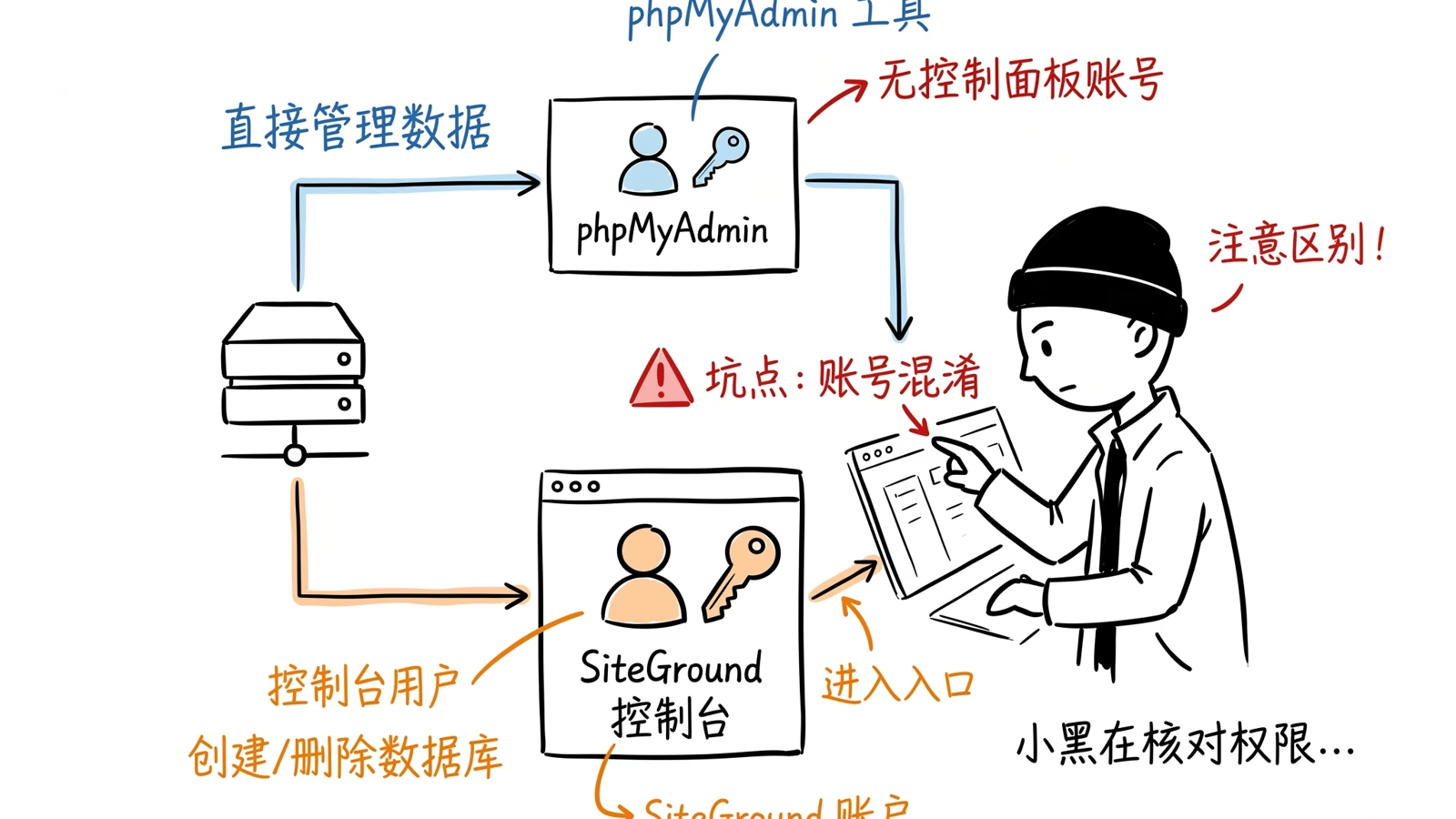
PHPMYADMIN 标签页会带你进入 phpMyAdmin。它和 DATABASES 标签页的区别在于:DATABASES 负责数据库层面的创建、删除和管理;phpMyAdmin 则更接近数据表层面,你可以查看表结构、检查字段、执行临时 SQL,也可以导出整个数据库的 SQL 备份。
如果你准备删除一个数据库,最保险的流程是先在这里导出 SQL 备份。导出后把文件下载到本地,至少保留一份,再回到 DATABASES 标签页执行删除。这样即使后面发现删错了,至少还有一份可恢复的数据文件。不要指望删除操作本身一定会被系统保留,SiteGround 的备份机制、恢复条件和保留时间可能会有变化,具体能不能恢复,以控制台和官方文档为准。
phpMyAdmin 也适合做小范围排查。比如某个表数据异常、需要确认插件创建了哪些表,或者想跑一条 UPDATE 语句修正字段值,都可以在这里完成。但如果你不熟悉 SQL,尽量只做导出和查看,不要随手执行修改语句。关掉页面也不会影响数据,真正影响数据的是你执行的 SQL 和删除按钮。
操作前后检查清单与常见错误提醒
把前面几节整理成一张可执行的检查清单,手动操作前对照着看:
- 确认目的:建库、删库、导入、改名,还是远程访问?
- 确认对象:当前选中的数据库或用户是否属于目标网站。
- 备份数据:删除或导入前,先用 phpMyAdmin 导出 SQL 备份。
- 检查关联:这个数据库或用户是否还有网站、脚本、后台任务在使用。
- 记录信息:数据库名、用户名、密码不要只放在一个地方,最好有独立记录。
- 更新配置:如果改了用户名或密码,同步修改 wp-config.php 或对应程序配置。
- 验证结果:操作后打开网站首页,或用数据库连接工具测试一次连接。
- 清理权限:远程访问任务结束后,及时删除 REMOTE 里不再使用的主机。
常见错误其实就那几类:改用户名不更新配置文件,删用户前不看关联,导入 SQL 选错目标数据库,远程访问规则留着不清理。这些错误都不复杂,但往往要花很长时间定位。遇到不确定的情况,优先把备份导出来,再继续下一步。
结论:按需使用,别把数据库面板当日常入口
回到开头的问题:SiteGround 的数据库面板不是日常建站入口,它更多是给排查问题和独立开发场景准备的。常规 WordPress 建站时,SiteGround 会自动创建数据库、配置用户权限;删除网站时,也会按流程处理数据库。所以,网站运行正常的时候,你不用特意去管理数据库。
适合手动操作的人包括:遇到数据库连接错误需要排查的站长,为独立项目或测试环境建库的开发者,需要导入 SQL 备份或配置远程访问的运维人员。不适合手动操作的人也很明确:只是搭建普通网站、对数据库概念不熟、也没有遇到实际问题的用户。这些人如果觉得非进数据库面板不可,建议先找懂技术的人确认,或者先从备份开始。
如果你确认需要操作,记住三步:先备份,再检查关联,最后验证结果。文章里没有写死数据库数量、导入大小、远程主机数量或恢复机制等数据,因为这些内容会随着套餐和官方政策变化。当前套餐能创建多少个数据库、导入限制是多少、到底能不能恢复已删除数据库,请以 SiteGround 官方控制台和帮助中心为准。