网站做到一定程度,总会遇到要请人帮忙的时候:让开发者写个功能、让设计师调个样式、让运营更新内容。这时候一个很现实的问题就摆在面前:要不要把主账号的密码交出去?交吧,担心账号安全;不交吧,工作没法推进。SiteGround 的子账号功能就是为这个场景设计的:给开发者创建一个专属账号,分配特定权限,既能正常协作,又不用暴露主账号。这篇教程把子账号的原理、两种类型和创建步骤讲清楚。对套餐和后台还不熟悉的,可以先看SiteGround 套餐分析,确认自己用的是哪个方案。
一、为什么要用子账号
先想清楚一个风险:主账号密码交出去之后,对方能碰的不只是一个网站。SiteGround 主账号通常关联着你的账单信息、名下所有网站、数据库、域名设置,甚至支付方式。一旦密码泄露或者被恶意使用,损失的不只是某个网站的内容,而是整个账号体系。很多站长觉得”对方是我朋友/熟人,应该没事”,但账号安全问题从来不该建立在信任假设上,而是建立在权限设计上。
子账号功能解决的正是这个问题:创建一个新的账号,只分配对方工作需要的权限。开发者可以用这个账号登录服务器、访问被授权的文件和目录,但碰不到其他部分。工作结束后,随时可以删除这个账号,权限立刻回收。整个过程主账号全程在你自己手里,这是最小权限原则在主机管理里的标准实践。
二、子账号功能原理
SiteGround 子账号的核心逻辑很简单:主账号是管理员,子账号是受控的访客。创建子账号时,你可以选择让这个用户拥有完全访问权限,或者只允许访问特定的文件和目录。这样开发者打开后台看到的界面是定制的,权限范围之外的功能和文件根本不会出现在视野里。
与直接把主账号密码发给对方相比,子账号有两个明显优势:一是权限可控,可以精确到目录级别,而不是全有或全无;二是可追溯,每个子账号是独立身份,谁做了什么操作在后台有记录,出了问题能找到源头。对于团队协作场景,这两点比方便本身更重要。
三、两种子账号类型:Collaborator 与 Client
SiteGround 默认支持创建两种子账号:Collaborator(协作者)和 Client(客户)。两者看起来都是子账号,但定位完全不同,用错场景会带来权限上的麻烦。先看对比:
| 对比项 | Collaborator(协作者) | Client(客户) |
|---|---|---|
| 访问范围 | Site Tools(不含电子邮件管理) | Site Tools 白标版本(全部功能) |
| 账号归属 | 拥有自己的 SiteGround 账户,不登录你的账户 | 登录你的网站后台,界面无 SiteGround 品牌标识 |
| 官方支持 | 可以向 SiteGround 请求支持 | 无法向 SiteGround 请求支持 |
| 适用套餐 | 各套餐均可 | 仅 GoGeek 及以上套餐 |
| 适用场景 | 授权开发者、设计师、运营在网站上协作 | 经销商给客户提供无品牌标识的托管后台 |
大多数普通站长用到的都是 Collaborator。比如请一个开发者帮你改代码,给他创建协作者账号,他就能用自己独立的 SiteGround 账户访问你的 Site Tools,正常工作,还能直接找官方客服处理技术问题,不需要你居中传话。而 Client 是给经销商准备的:如果你做网站托管转售业务,给客户开一个白标版后台,界面干净、不带 SiteGround 标识,客户体验更专业。需要注意的是,Client 功能只对 GoGeek 及以上套餐开放,普通套餐用不了。
四、创建子账号步骤
创建子账号的流程非常简单,全程在控制面板里完成,不需要接触任何代码:
第一步,登录 SiteGround 控制面板,进入管理后台。第二步,找到用户选项卡(User 相关入口),点击进入用户管理页面。第三步,选择创建新用户,按照提示填写账号信息,然后在权限设置里选择完全访问权限,或者指定只允许访问特定的文件和目录。第四步,保存后把新账号的登录信息交给开发者,对方就可以开始工作了。
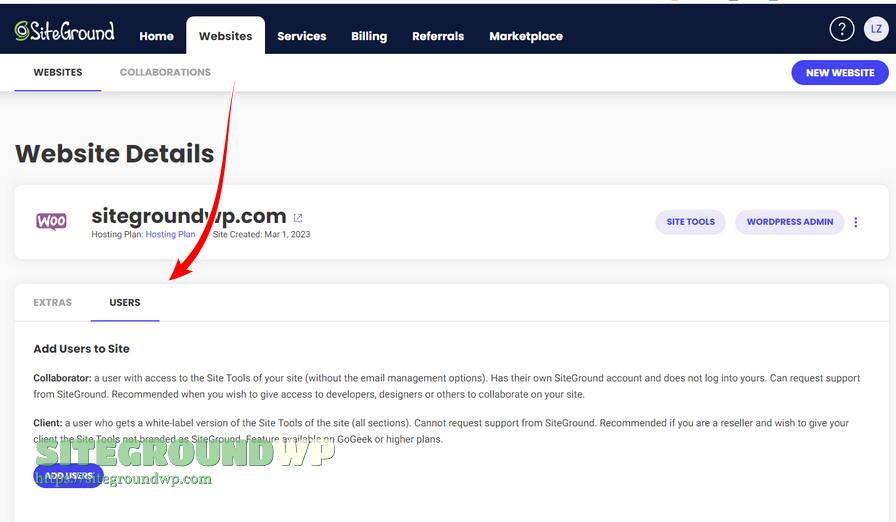
界面入口在不同版本的 SiteGround 后台里名称可能略有差异,但核心逻辑一致:用户管理 → 新建用户 → 分配权限。如果找不到入口,直接在后台搜索 User 关键词,或者求助官方客服,都可以快速定位。想回顾整个后台的操作逻辑,站内的SiteGround 搭建 WordPress 完整教程有 Site Tools 各入口的截图说明。
五、安全最佳实践
子账号用得好是效率工具,用不好就是安全隐患。几个实践建议值得记住:权限按需分配,只给对方工作必需的范围,不要图省事直接给完全访问;项目结束立即删除子账号,权限不回收等于白设;定期检查后台的子账号列表,确认没有遗忘的旧账号;子账号的登录凭证通过安全渠道传递,密码走密码管理器,不要直接发在聊天软件里。
六、总结
SiteGround 子账号功能的价值,一句话概括:把协作和安全的矛盾解开了。开发者能正常工作,主账号始终在自己手里,权限随时可收回。不管你是请人开发网站,还是做托管转售,这个功能都值得用起来。还不熟悉 SiteGround 后台整体布局的话,可以先看看站内的新手建站全指南,把 Site Tools 的入口先认全;账号相关问题,官方客服的处理速度也一直在线。
常见问题解答(FAQ)
1. Collaborator 和 Client 有什么区别?
Collaborator 是有独立 SiteGround 账户的协作者,可访问 Site Tools 但不含邮件管理,能申请官方支持,适合请开发者或设计师协作;Client 是白标版后台,界面不带 SiteGround 标识,无法申请支持,只对 GoGeek 及以上套餐开放,适合经销商给客户用。
2. 子账号能访问电子邮件管理吗?
Collaborator 默认不包含电子邮件管理选项,这是刻意的权限隔离。如果需要对方管理邮箱,只能通过其他授权方式处理,或者评估是否真的需要开放这部分权限。
3. Client 白标功能需要什么套餐?
Client 功能仅适用于 GoGeek 及以上套餐。普通套餐(StartUp、GrowBig)只能创建 Collaborator 类型的子账号,做转售业务需要先升级套餐。
4. 子账号怎么删除?
在用户管理页面找到对应的子账号,点击删除即可,权限立即回收。建议在项目结束、合作终止或发现异常操作时第一时间删除不再使用的子账号。
5. 开发者能用子账号申请官方支持吗?
Collaborator 可以。它拥有独立的 SiteGround 账户,遇到技术问题可以直接联系官方客服,不用再通过你转达。Client 账号则没有申请官方支持的权限。
6. 子账号能看到我名下的其他网站吗?
取决于你分配权限时给的范围。创建子账号时可以精确到特定的网站、文件和目录,对方默认看不到权限之外的网站。给权限前先想清楚对方需要访问哪些资源,按需开放即可。